Benvenuti nel vostro DACOS Omni Setup Hub
Scarica i file del tuo Calibratore Gemini, Exocad e 3Shape, segui il flusso di installazione e accedi al tuo tutorial passo-passo da un'unica pagina.
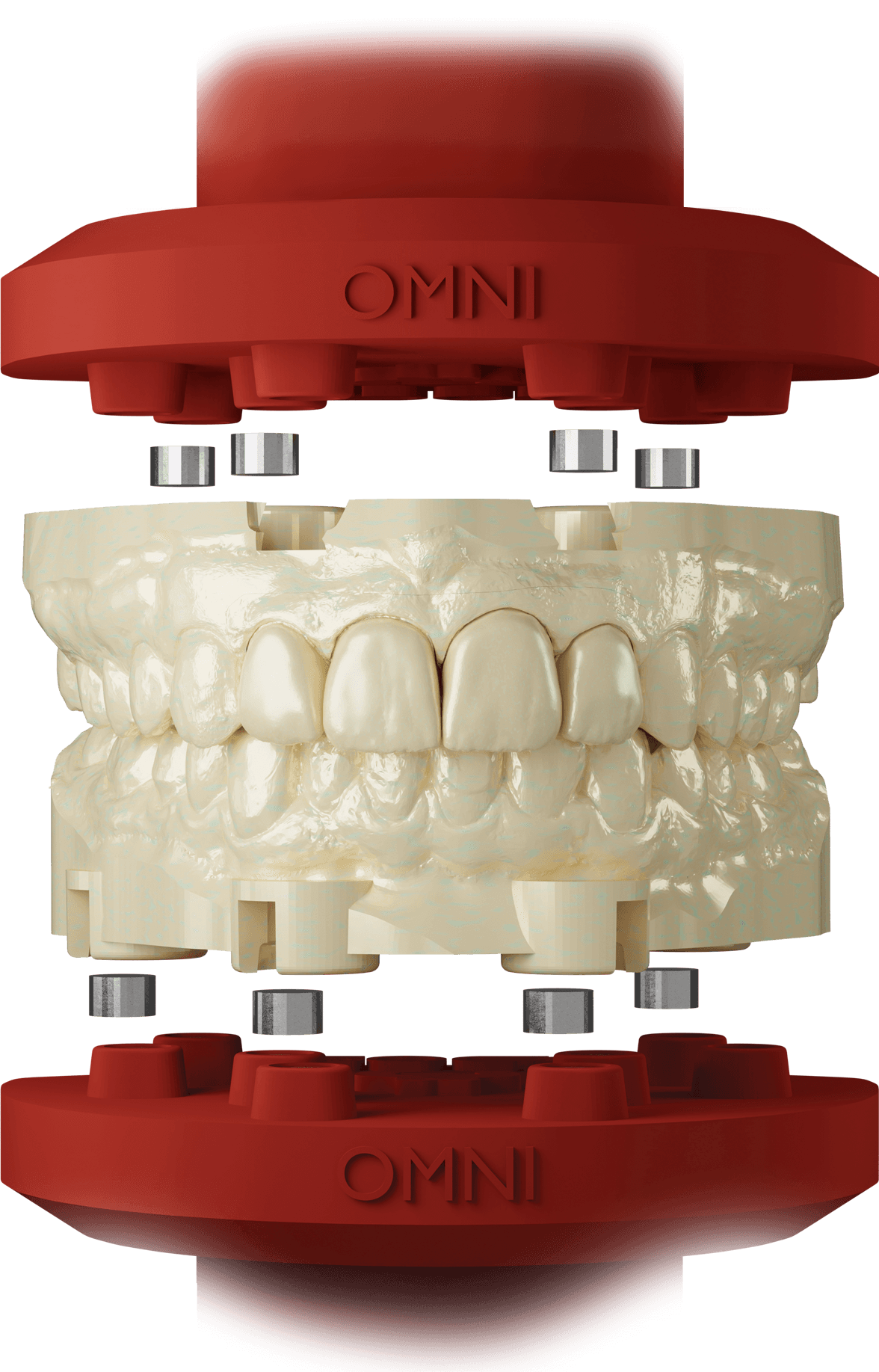
Configurazione DACOS Omni Questa pagina è progettata per l'uso desktop.
Aprila su un computer per accedere alla guida completa all'installazione.
Questa area privata è progettata per renderti operativo rapidamente, con i file corretti, l'ordine di installazione corretto e un percorso diretto al tuo workflow DACOS.
— Passo 1
Gemini Calibratore
Il Calibratore Gemini è il riferimento fisico che normalizza la quota verticale del tuo articolatore. Deve essere stampato con la stessa stampante, resina e impostazioni che utilizzerai per ogni modello di produzione futuro. Questo è imprescindibile.

Regola di sistema — coerenza dell'offset. L'offset selezionato per il Gemini Calibrator deve corrispondere all'offset utilizzato nelle vostre librerie CAD e nelle placche Exocad. Mescolare diversi offset tra i componenti provocherà errori di posizionamento. Selezionate un solo offset. Utilizzatelo ovunque. Lo standard è consigliato per la maggior parte dei flussi di lavoro.
Prima di stampare il calibratore completo, stampare il file STL fitting_TEST incluso nella cartella per verificare l'accuratezza dimensionale della stampante senza sprecare resina. Procedere con la stampa completa del Gemini solo dopo aver confermato che l'offset corretto si adatta.
Altezza verticale minima. Stampa più veloce, riduzione della resina. Ideale per corone e ponti, archi più piccoli e flussi di lavoro giornalieri standard. Utilizzare con gli accessori DACOS Omni Light.
Altezza bilanciata per casi a completa arcata e supportati da impianti. Stabilità di manipolazione aggiunta per flussi di lavoro complessi e ambienti di insegnamento. Utilizzare con gli attacchi DACOS Omni Ultra.
— Passo 2
Librerie CAD
Installa le librerie DACOS Omni nel tuo software CAD prima di generare qualsiasi modello di produzione. Le librerie devono corrispondere allo stesso offset selezionato per il Gemini Calibrator. Riavvia il tuo software dopo l'installazione.
Critico — coerenza offset. La libreria di attacchi deve avere un offset che corrisponda all'offset del Calibratore Gemini già stampato. Se il tuo calibratore è Standard, anche le tue librerie devono essere Standard. Questa regola si applica a tutte le piattaforme software.

Installa sia la Libreria Plate che la Libreria Attacchi. Riavvia Exocad dopo aver copiato i file. DACOS Omni apparirà nel menu di selezione delle placche e degli attacchi all'interno di Model Creator.
C:/exocad/dentalCADApp/library/modelcreator/piastreC:/exocad/dentalCADApp/library/modelcreator/attachmentsPlate Library
Le piastre sono opzionali. Esistono per un unico motivo: impostare automaticamente l'altezza corretta del modello per ciascuna configurazione DACOS Omni — 40 mm per Light e Ultra Static, 55 mm o 65 mm per Ultra Dynamic. Se necessiti di una gengiva piatta, extra-dies o qualsiasi altra opzione di base, puoi ignorare completamente questa libreria e progettare il tuo modello senza piastre — la libreria di attacchi funziona indipendentemente. Installa la libreria delle piastre solo se vuoi che il Model Creator gestisca automaticamente l'altezza Z.
Attachments Libraries
Scarica l'offset che corrisponde al Gemini Calibrator che hai già stampato. Se hai stampato lo Standard, scarica lo Standard. Mescolare gli offset tra il calibratore e la libreria degli attachment causerà errori di posizionamento. Gli attachment Light e Ultra sono separati — scarica la serie che corrisponde alla configurazione del tuo piatto.
DACOS Omni LIGHT
Attachments Libraries Italian 🇮🇹
DACOS Omni LIGHT

PACCHETTO COMPLETO DACOS Omni · Tutti gli offset + tutte le combinazioni · Light & Ultra, singolo URL per il download

All'interno del modulo DACOS® Omni, troverete tutto ciò di cui avete bisogno per progettare, adattare e gestire i vostri attacchi magnetici direttamente in Blender for Dental.
DACOS Omni per Blender for Dental è disponibile come modulo dedicato direttamente sulla piattaforma B4D. Tutti i file, le istruzioni e i video tutorial sono inclusi nel modulo dopo l'acquisto.
— Passo 3
Sequenza completa di installazione
Segui esattamente questa sequenza. I passaggi 04-05 sono procedure di installazione una tantum. I passaggi 06-08 rappresentano il tuo flusso di lavoro quotidiano di produzione una volta che l'articolatore è calibrato.
Scarica il file STL del Gemini Calibrator da DACademy. Scegli l'offset che corrisponde al tuo stampante — Standard per la maggior parte dei sistemi. Stampalo sul medesimo stampante, utilizzando la stessa resina e impostazioni che userai per ogni modello di produzione. Questo è il riferimento fisico attorno al quale è costruito l'intero sistema. Se l'offset è errato, ogni modello stampato successivamente si posizionerà in modo incorretto.
Una tantum · Non negoziabileArticolatore di marca: fissare la piastra Omni superiore utilizzando la vite fornita o l'interfaccia split-cast. Workflow Flex: unire le piastre Flex superiore e inferiore con il Gemini Calibrator come un unico blocco, allinearle al triangolo di Bonwill con un elastico. Impostare il perno incisale a zero. Riempire la cavità della piastra inferiore con gesso o resina curabile. Chiudere l'articolatore e mantenerlo chiuso fino a completa polimerizzazione. Da eseguire una volta per articolatore.
Una tantum · Per articolatoreInstalla le librerie delle piastre e degli accessori DACOS Omni nel tuo software CAD. Usa lo stesso offset selezionato per il Gemini Calibrator.
Una tantumSeleziona DACOS Omni come tipo di piastra o modello nel tuo software CAD. Scegli la configurazione che corrisponde alla serie del tuo calibratore: Light 40 mm, Ultra Static 40 mm, Ultra Dynamic 55 mm o Ultra Dynamic 65 mm. Applica la libreria di attachment utilizzando lo stesso offset del Gemini Calibrator. Non regolare manualmente l'altezza del modello: la libreria imposta automaticamente il corretto valore di Z.
Produzione GiornalieraStampa utilizzando la stessa stampante, resina e impostazioni del Gemini Calibrator. Non posizionare supporti all'interno dei bordi delle prese magnetiche. Dopo la stampa, caricare tutti i magneti nel GlueJet o GlueJet Spider in un'unica operazione: lo strumento imposta automaticamente la polarità. Applicare cianoacrilato all'interno delle prese, inserire i magneti e mantenerli a filo con la punta del pressore per 10 minuti. Non accelerare il tempo di polimerizzazione.
Produzione Giornaliera— Video Dimostrativo
Guarda il tutorial completo di installazione
Segui esattamente questa sequenza. I passaggi 04-05 sono procedure di installazione una tantum. I passaggi 06-08 rappresentano il tuo flusso di lavoro quotidiano di produzione una volta che l'articolatore è calibrato.